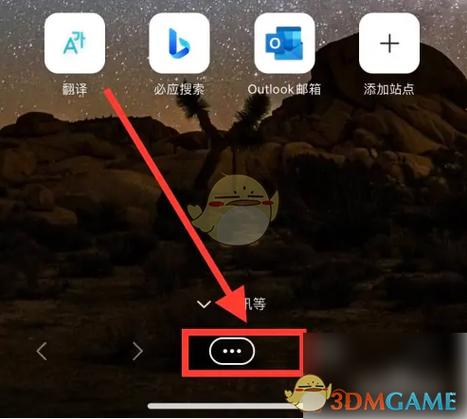
写字的颜色在哪里设置

 
写字的颜色在哪里设置图标
  • 软件类型:排行
  • 软件分类:排行
  • 软件语言:中文
  • 支持系统:Android
  • 更新时间:2026-05-08
  • 开发商:写字的颜色在哪里设置
立即下载
隐私 权限
  • 游戏介绍
  • 下载地址
  • 同类热门
  • 相关版本
  • 推荐专题

软件介绍

在日常的文字编辑和设计工作中,颜色的选择往往直接影响到内容的视觉效果和表达力。为了满足用户对字体色彩个性化的需求,市面上出现了一系列支持字体颜色调节的专业软件。这些工具不仅适用于普通的文档编辑,还广泛应用于网页设计、平面排版和多媒体制作中。本文将深入探讨一款功能强大、操作便捷的写字颜色设置软件,帮助用户轻松掌握字体颜色的调整技巧,提升工作效率与作品品质。

功能亮点

丰富的色彩调色板:软件内置多达数百种预设颜色,涵盖标准色、渐变色和自定义色系,满足不同场景的配色需求。用户可以快速选择,也可以通过色码输入精准调色。

多渠道颜色调整:支持多平台、多软件环境下的字体颜色设置,无论是在文档编辑器、网页编辑器还是设计软件中,都能实现一致的色彩控制,极大提升工作流的连贯性和效率。

实时预览功能:在调节颜色时,软件会即时显示效果,帮助用户直观判断色彩搭配的合理性,避免反复试验带来的时间浪费。

色彩同步管理:支持用户将常用色彩保存到“色库”,实现多项目、多文件之间的色彩同步,方便统一风格和快速应用。

智能色彩建议:结合色彩心理学和配色原理,软件可以提供自动配色方案,帮助用户在设计中找到最合适的色彩搭配方案,提升作品的专业度和美感。

软件特色

该软件在界面设计上追求简洁直观,采用现代化的扁平化风格,操作流程清晰顺畅。不同于传统的色彩调节工具,它融入了智能推荐和多平台兼容的创新机制,极大提升用户体验。在交互方面,支持拖拽调色、快捷键切换和多任务同时操作,满足不同用户的个性化需求。此外,软件对系统资源的占用极低,即使在复杂项目中也能保持流畅运行,确保工作效率不受影响。

使用攻略

首先,启动软件后,在主界面中可以看到一个色彩调色板和字体样式预览区域。若要更改写字的颜色,按以下步骤操作:

  1. 选择目标文本或字体:在编辑区域中用鼠标选中需要调整颜色的文字内容,或者在字体设置面板中选择特定字体。
  2. 打开颜色调节工具:点击工具栏上的“字体颜色”按钮,弹出颜色调色板窗口。
  3. 选择预设色彩:在预设色彩区域浏览,点击你喜欢的颜色即可应用到选中的文字上。
  4. 自定义调色:若需要精确调节色彩,可以在调色板下方输入色码(如HEX、RGB或HSL),或者用滑块微调色彩参数,实时预览效果。
  5. 应用和保存:确认色彩后,点击“应用”按钮,颜色即刻生效。若该色彩常用,可点击“保存到色库”,方便日后快速调用。
  6. 多色调节:对于需要多色搭配的文本,重复以上步骤,逐一调节不同部分的颜色,确保整体协调统一。
  7. 高级设置:部分软件支持色彩渐变和透明度调节,用户可以在高级设置面板中进行细节调整,丰富字体表现力。

此外,软件还支持快捷键操作和批量处理功能,极大简化了复杂项目的色彩管理流程。建议用户在实际使用中多尝试不同的调色方案,结合软件的智能建议,找到最适合的色彩搭配方案。

用户评价

科技宅小王:“这款软件的色彩调节功能非常强大,操作也很直观,几秒钟就能找到满意的颜色,极大提升了我的工作效率。”

设计狮阿杰:“我喜欢它的色库管理功能,可以把常用色彩保存起来,项目之间切换也很方便。配色建议也很专业,帮我省了不少时间。”

文案编辑小美:“以前调字体颜色总是不满意,现在用这个软件,颜色选择变得轻松多了,预览和自定义都很贴心。”

网页设计师小李:“软件支持多平台同步,配色方案可以一键应用到网页中,极大简化了我的设计流程。”

平面设计师阿芳:“色彩调节界面简洁明了,功能丰富,尤其是渐变和透明度调节,非常实用。”

展开全部
应用信息
  • 厂商:写字的颜色在哪里设置
  • 大小:90.5MB
  • 版本:20260508版
  • MD5值:abe17857be762c066d43b8f2971852bc

推荐专题

  • 写字的颜色在哪里设置国语版
  • 写字的颜色在哪里设置不闪退版
写字的颜色在哪里设置不闪退版
写字的颜色在哪里设置不闪退版

软件介绍

在日常的文字编辑和设计工作中,颜色的选择往往直接影响到内容的视觉效果和表达力。为了满足用户对字体色彩个性化的需求,市面上出现了一系列支持字体颜色调节的专业软件。这些工具不仅适用于普通的文档编辑,还广泛应用于网页设计、平面排版和多媒体制作中。本文将深入探讨一款功能强大、操作便捷的写字颜色设置软件,帮助用户轻松掌握字体颜色的调整技巧,提升工作效率与作品品质。

功能亮点

丰富的色彩调色板:软件内置多达数百种预设颜色,涵盖标准色、渐变色和自定义色系,满足不同场景的配色需求。用户可以快速选择,也可以通过色码输入精准调色。

多渠道颜色调整:支持多平台、多软件环境下的字体颜色设置,无论是在文档编辑器、网页编辑器还是设计软件中,都能实现一致的色彩控制,极大提升工作流的连贯性和效率。

实时预览功能:在调节颜色时,软件会即时显示效果,帮助用户直观判断色彩搭配的合理性,避免反复试验带来的时间浪费。

色彩同步管理:支持用户将常用色彩保存到“色库”,实现多项目、多文件之间的色彩同步,方便统一风格和快速应用。

智能色彩建议:结合色彩心理学和配色原理,软件可以提供自动配色方案,帮助用户在设计中找到最合适的色彩搭配方案,提升作品的专业度和美感。

软件特色

该软件在界面设计上追求简洁直观,采用现代化的扁平化风格,操作流程清晰顺畅。不同于传统的色彩调节工具,它融入了智能推荐和多平台兼容的创新机制,极大提升用户体验。在交互方面,支持拖拽调色、快捷键切换和多任务同时操作,满足不同用户的个性化需求。此外,软件对系统资源的占用极低,即使在复杂项目中也能保持流畅运行,确保工作效率不受影响。

使用攻略

首先,启动软件后,在主界面中可以看到一个色彩调色板和字体样式预览区域。若要更改写字的颜色,按以下步骤操作:

  1. 选择目标文本或字体:在编辑区域中用鼠标选中需要调整颜色的文字内容,或者在字体设置面板中选择特定字体。
  2. 打开颜色调节工具:点击工具栏上的“字体颜色”按钮,弹出颜色调色板窗口。
  3. 选择预设色彩:在预设色彩区域浏览,点击你喜欢的颜色即可应用到选中的文字上。
  4. 自定义调色:若需要精确调节色彩,可以在调色板下方输入色码(如HEX、RGB或HSL),或者用滑块微调色彩参数,实时预览效果。
  5. 应用和保存:确认色彩后,点击“应用”按钮,颜色即刻生效。若该色彩常用,可点击“保存到色库”,方便日后快速调用。
  6. 多色调节:对于需要多色搭配的文本,重复以上步骤,逐一调节不同部分的颜色,确保整体协调统一。
  7. 高级设置:部分软件支持色彩渐变和透明度调节,用户可以在高级设置面板中进行细节调整,丰富字体表现力。

此外,软件还支持快捷键操作和批量处理功能,极大简化了复杂项目的色彩管理流程。建议用户在实际使用中多尝试不同的调色方案,结合软件的智能建议,找到最适合的色彩搭配方案。

用户评价

科技宅小王:“这款软件的色彩调节功能非常强大,操作也很直观,几秒钟就能找到满意的颜色,极大提升了我的工作效率。”

设计狮阿杰:“我喜欢它的色库管理功能,可以把常用色彩保存起来,项目之间切换也很方便。配色建议也很专业,帮我省了不少时间。”

文案编辑小美:“以前调字体颜色总是不满意,现在用这个软件,颜色选择变得轻松多了,预览和自定义都很贴心。”

网页设计师小李:“软件支持多平台同步,配色方案可以一键应用到网页中,极大简化了我的设计流程。”

平面设计师阿芳:“色彩调节界面简洁明了,功能丰富,尤其是渐变和透明度调节,非常实用。”

热门标签
相关推荐
热门下载